
Cartographie SI
Que faire d'un export RVTools, une fois le tableur ouvert
Un export RVTools décrit votre parc VMware tel qu'il était à la minute de l'export. Six vérifications à faire en une heure, ce qu'il ne sait pas, et comment le croiser avec le reste.

Dans presque toutes les DSI que nous rencontrons, quelqu’un a un export RVTools quelque part. Il a été tiré pour un audit de licences ou un renouvellement de matériel, il a répondu à une question, et il dort depuis dans un répertoire partagé. Il mérite mieux. L’export ignore à quoi servent vos machines, et tout ce qu’il contient était vrai à la minute où il a été tiré. Peu de documents de la DSI peuvent en dire autant.
Ce que contient l’export
RVTools se connecte à un vCenter ou à un hôte ESXi et exporte l’inventaire dans un classeur, un onglet par sujet. Les noms d’onglets commencent par un « v ». Ceux qui comptent le plus pour comprendre un parc :
- vInfo : une ligne par machine virtuelle. État (allumée, éteinte), hôte, cluster, ressources, adresse IP principale, annotation, et deux colonnes sur le système d’exploitation dont on reparle plus bas.
- vHost : les hôtes ESXi, leur version, leur matériel, le nombre de machines.
- vCluster et vDatastore : les clusters et le stockage.
- vNetwork : les cartes réseau des machines, leurs réseaux et leurs adresses.
- vSnapshot : les instantanés, avec leur date et leur taille.
- vTools : l’état des VMware Tools dans chaque machine.
- vHealth : les alertes que RVTools a relevées lui-même.
Les noms exacts des colonnes varient un peu d’une version à l’autre de l’outil. Ouvrez votre propre export avant de bâtir quoi que ce soit dessus.
Six vérifications qui prennent une heure
Pas besoin de projet : un tableur et un filtre suffisent.
Les deux colonnes du système d’exploitation. vInfo donne le système selon le fichier de configuration de la machine, et le système selon les VMware Tools. Le premier est ce qu’on a déclaré à la création. Le second est ce qui tourne, tel que la machine le rapporte. Quand les deux divergent, quelqu’un a mis à jour le système sans toucher à la déclaration, ou l’inverse. Fiez-vous à la seconde quand elle est remplie.
Les machines éteintes. Filtrez sur l’état. Une machine éteinte est soit un secours qu’on garde exprès, soit une machine oubliée qui occupe du stockage et parfois une licence. Faites la liste et demandez, une par une, à qui elle appartient.
Les instantanés anciens. Dans vSnapshot, triez par date. Un instantané de plusieurs mois n’est plus un filet de sécurité : il grossit et ralentit la machine, et plus personne ne sait ce qu’il protège.
Les VMware Tools. Dans vTools, cherchez les machines où les Tools ne tournent pas ou sont en retard. Pour ces machines-là, l’information sur le système d’exploitation est moins fiable, et leur exploitation est plus pénible.
Les versions des hôtes. Dans vHost, relevez les versions d’ESXi, puis leur date de fin de support. Selon endoflife.date (consulté le 29 octobre 2026), ESXi 7.0 est sorti du support général le 2 octobre 2025, et ESXi 8.0 en sort le 11 octobre 2027. Un hôte en 7.0 qui porte des machines de production est un sujet à remonter cette semaine.
Les annotations. La colonne d’annotation de vInfo est souvent le seul endroit où quelqu’un a écrit à quoi sert une machine, ou qui la gère. Comptez les machines sans annotation. Ce chiffre dit beaucoup de l’état de votre documentation, et il est facile à suivre d’un trimestre à l’autre.
Ce que RVTools ne sait pas
RVTools ne connaît ni l’application que porte une machine ni les flux qui en sortent. Il ne voit pas non plus vos serveurs physiques ou vos comptes AWS et Azure, et il ne sait pas qui est responsable de quoi. Tant qu’il n’est pas croisé avec ces informations, l’export répond à une question et retourne dans son répertoire.
Le croiser avec la CMDB et la matrice de flux
Le premier croisement est avec la CMDB ou le référentiel applicatif, par le nom des machines. Les ennuis commencent avec les noms : la CMDB écrit le nom complet (srv-app-01.interne.local), RVTools le nom court, l’une en majuscules et l’autre non, avec parfois un suffixe d’environnement en plus. Prévoyez une étape pour normaliser les noms avant de comparer, et gardez la liste des machines qui ne trouvent pas de correspondance. Elle est aussi intéressante que celle qui en trouve.
Le second croisement est avec la matrice de flux, par les adresses IP de vNetwork. Vous savez alors quelles machines parlent à quelles autres, et vous pouvez rattacher un flux à une application.
À ce stade, vous avez fait une réconciliation à la main. Elle marche. La première prend plusieurs jours, et tout est à refaire au prochain export.
Le déposer tel quel dans Uncia
La plupart de nos démonstrations commencent ainsi : un dossier d’exports comme celui de la capture ci-dessous, glissé dans Uncia, avec l’export RVTools parmi les autres fichiers. Uncia reconnaît le fichier sans configuration. Si une colonne ne lui dit rien, il propose une correspondance et vous demande de la valider une fois. Il range les machines VMware de la même façon que celles d’Hyper-V, du physique, ou des comptes AWS et Azure lus en lecture seule. Il rattache chaque système d’exploitation à sa date de fin de support, prise sur endoflife.date. Et surtout, il garde la trace : chaque information sur une machine indique le fichier d’où elle vient et la date de ce fichier.
Il indique aussi ce qui manque. Sans extrait de CMDB, il ne peut pas rattacher les machines à leurs applications ; il le signale, avec ce que cet extrait permettrait de faire. En séance, cette liste sert souvent plus que la carte, parce qu’elle dit quoi demander aux équipes.
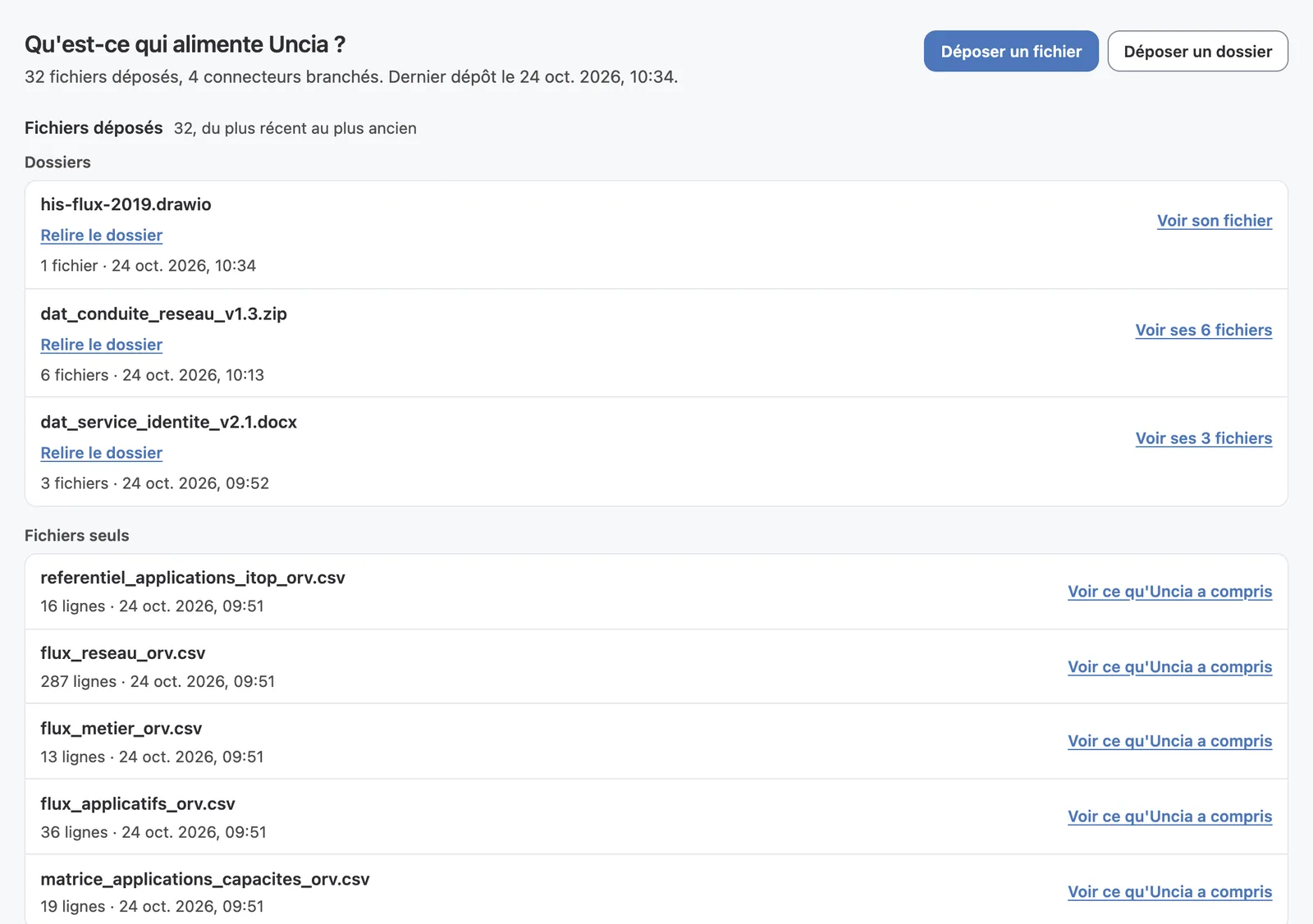
Au prochain export, vous déposez le nouveau fichier et la connaissance se met à jour à partir de lui, sans ressaisie ni projet d’intégration.
Si vous avez un export RVTools qui dort, réservez 30 minutes : nous vous montrons ce qu’Uncia en tire sur notre base de démonstration. Pour la liste complète des fichiers qu’Uncia sait lire, voir la reprise de l’existant. Pour la suite, voir les fins de support datées du parc.